
Синхронизация Happ между телефоном и ноутбуком
С нуля на новом телефоне
Happy VPN / Happ на телефоне не «синхронизируется сам» с ноутбуком — нужны установка клиента, профиль из бота Nasa VPN и первый Connect. скачайте Happ из официального источника, который даёт бот — не APK с агрегаторов.
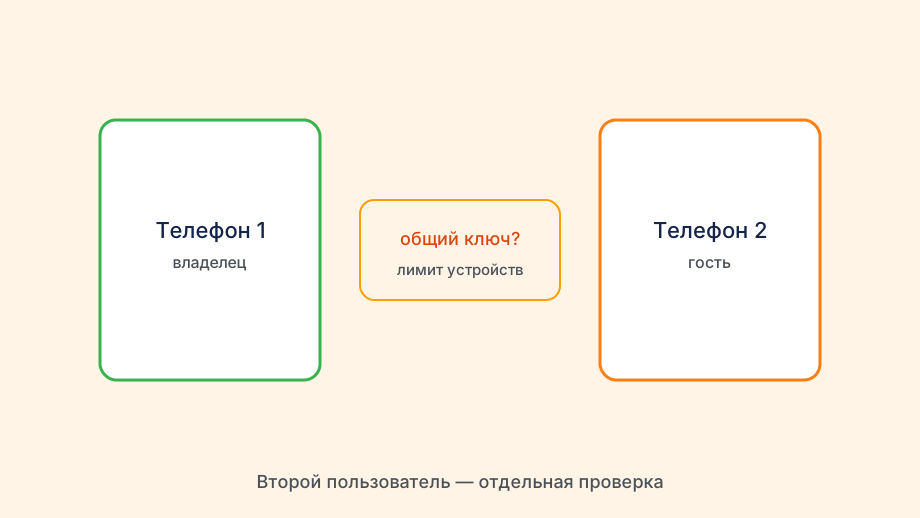
В боте запросите subscription URL или QR для этого телефона — отдельный слот, не копия с другого гаджета. без действующей подписки список серверов пуст или Connect падает с auth failed.
Happy VPN на новом телефоне не «синхронизируется сам» с ноутбуком: нужны установка Happ, профиль из бота Nasa VPN и первый Connect с разрешением ОС.
Happy VPN / Happ — одно приложение; ищите Happ по ссылке из бота, не «Happy VPN» в store с другим разработчиком.
Раздел «С нуля на новом телефоне» (chto-nado-sdelat-chtoby-zarabotal-happy-vpn-na-t-usevpn) логично пройти до конца, прежде чем удалять Happ или менять телефон. Зафиксируйте, на какой сети проявляется сбой — домашний Wi‑Fi, LTE или обе — и один раз смените сервер в профиле с паузой между Connect. Так отделяют роутер или оператора от просроченного ключа в боте Nasa VPN при разборе «Синхронизация Happ между телефоном и ноутбуком». Большинство жалоб по этому сценарию сводятся к одному из этих пунктов. Сохраните скрин статуса Happ и результат IP-теста — быстрее пересказа «что надо сделать чтобы заработал happy vpn на телефоне» в чате поддержки.
Импорт и первый Connect
В Happ: импорт по QR или вставка URL целиком, без обрезки в Telegram. дождитесь списка стран — пусто значит битая ссылка.
Нажмите Connect, подтвердите системное разрешение VPN на Android или iPhone. проверьте IP и откройте нужный сервис, не только тест скорости.
Импорт по QR или URL целиком; пустой список стран — битая ссылка. Connect, подтверждение VPN на Android или iPhone, затем IP-тест и целевой сервис.
Первый Connect на Android без галочки VPN в системном диалоге — вечное «подключение»; зайдите в настройки VPN и проверьте профиль.
Зелёная иконка без смены IP, auth failed и timeout — разные ветки диагностики, их не стоит смешивать. Проверьте subscription URL из бота целиком: обрезка в Telegram даёт пустой список серверов. В «Импорт и первый Connect» сверьте дату подписки в боте Nasa VPN — материал chto-nado-sdelat-chtoby-zarabotal-happy-vpn-na-t-usevpn — прежде чем искать новую сборку Happ. Сохраните скрин статуса Happ и результат IP-теста — быстрее пересказа «что надо сделать чтобы заработал happy vpn на телефоне» в чате поддержки.

- Установить Happ
- Профиль из бота Nasa VPN
- Импорт QR или URL
- Connect + разрешение ОС
- IP-тест
Типичные затыки новичка
Вставили ссылку на t.me бота вместо subscription URL. не приняли VPN-профиль в iOS — Connect «молчит».
Скопировали QR с чужого телефона — конфликт ключей. срок подписки кончился — сначала оплата в боте.
Частая ошибка — ссылка на t.me бота вместо subscription URL. Не приняли VPN-профиль в iOS — Connect «молчит»; зайдите в настройки VPN системы.
Не пересылайте QR с экрана через мессенджер — откройте бота на втором устройстве или скопируйте URL как текст.
После Connect откройте проверку IP и DNS, затем сервис, ради которого настраивали туннель. Синтетический speedtest показывает потолок канала, а реальная задача — мессенджер, стрим или заблокированный ресурс — выявляет блокировку узла. Это важно в «Типичные затыки новичка», когда статус «подключено», а страницы не открываются (chto-nado-sdelat-chtoby-zarabotal-happy-vpn-na-t-usevpn). Сохраните скрин статуса Happ и результат IP-теста — быстрее пересказа «что надо сделать чтобы заработал happy vpn на телефоне» в чате поддержки.
Настройки телефона
Исключите Happ из агрессивной экономии батареи — иначе VPN рвётся в фоне. не держите два VPN-клиента — конфликт маршрута.
После смены SIM или сброса сети переимпортируйте профиль при необходимости. обновляйте Happ, если бот рекомендует новую версию.
Исключите Happ из агрессивной экономии батареи — иначе VPN рвётся в фоне. Не держите два VPN-клиента одновременно на одном маршруте.
Срок подписки проверяйте до траты часа на «настройку телефона» — пустой список часто просто просрочка.
Когда звать поддержку
Модель, версия ОС, скрин ошибки, тип сети. уточните, пустой ли список серверов после импорта.
Приложите скрин карточки подписки из бота. прямое обращение быстрее пересказа «не заработало».
В поддержку: модель, версия ОС, скрин ошибки, пустой ли список серверов после импорта. Скрин карточки подписки из бота ускоряет ответ.
После успешного Connect сохраните URL в зашифрованной заметке — при смене телефона не ищите ключ в чатах.
Новому телефону — свой профиль из бота, установка Happ из официального источника, Connect с разрешением ОС, IP-тест. Не копия QR с другого аппарата.
Пустой список после импорта — обрезанный URL или просрочка. Сначала бот, потом переустановка клиента.
Кратко перед поддержкой
Итог по «Синхронизация Happ между телефоном и ноутбуком» (chto-nado-sdelat-chtoby-zarabotal-happy-vpn-na-t-usevpn): Happ — клиент WireGuard, а ключ, срок и число слотов живут в боте Nasa VPN. Перед переустановкой пройдите чеклист: subscription URL скопирован целиком, список серверов не пуст, Connect с паузой между попытками, IP и DNS проверены. По ключевому запросу «что надо сделать чтобы заработал happy vpn на телефоне» чаще хватает refresh подписки или смены узла.
Для материала chto-nado-sdelat-chtoby-zarabotal-happy-vpn-na-t-usevpn зафиксируйте паттерн: домашний Wi‑Fi, LTE, время суток, текст ошибки в Happ. Через неделю не начнёте диагностику с нуля, если симптом повторится. Запишите, помогает ли смена сервера или только Disconnect с ожиданием пяти секунд — это ядро разбора «Синхронизация Happ между телефоном и ноутбуком».
Отдельный профиль на каждое устройство важнее общего QR — особенно когда ищете ответ на «что надо сделать чтобы заработал happy vpn на телефоне». Дубликат ключа даёт взаимные обрывы; новый гаджет получает свой профиль из бота Nasa VPN, старый слот при необходимости деактивируйте (chto-nado-sdelat-chtoby-zarabotal-happy-vpn-na-t-usevpn).
После продления подписки refresh на каждом аппарате с Happ — иначе один клиент останется на старом feed. Срок сверяйте в боте, не по серым ячейкам интерфейса. Для «Синхронизация Happ между телефоном и ноутбуком» это типичная причина «оплатил, но не заработало» на одном из гаджетов.
В поддержку Nasa VPN по chto-nado-sdelat-chtoby-zarabotal-happy-vpn-na-t-usevpn пишите с моделью, версией Happ, типом сети и скрином IP-теста — не пересказ «что надо сделать чтобы заработал happy vpn на телефоне» одной фразой. Прямое обращение с деталями обычно решает вопрос за одну итерацию без лишних переустановок клиента.